ドット絵メーカー:画像・写真をドット絵に変換(無料)
画像や写真、イラストをドット絵(ピクセルアート)に変換・作成できる無料ツールです。ドット数(横256ドットまで)と色数をえらんで、PNG や印刷用の PDF で保存できます。会員登録やアプリのインストールはいりません。画像はこのブラウザの中だけで処理し、どこにも送信しません。
詳しい設定
写真をえらぶと、ここにドット絵が表示されます。
ドット数や色の数を変えると、手直しはリセットされます。
使い方
- 「写真をえらぶ」から画像を読みこみます(顔や主役が大きく写った写真がおすすめ)。スマホのカメラロールからもえらべます。
- 横のドット数と色の数を決めます。少ないほどレトロなゲーム風、多いほど写真に近くなります。16×16 や 32×32 にするときは「よく使うサイズ」を押して「正方形にする」をオンにします。
- 必要に応じて「背景を取りのぞく」「イラスト向け」などを切りかえます。明るさ・コントラスト・彩度やディザリングは「詳しい設定」にあります。設定を変えると、すぐに描き直されます。
- 気になるドットは「手直し」で1つずつ塗りかえ、「PNG で保存」でダウンロードします。マス目と色の一覧がほしいときは「PDF で保存」で印刷用の PDF にできます。
ドット絵をビーズで形にしたいときは「アイロンビーズの図案にする」へ。1ドットが1粒になり、色番号と粒数つきの図案になります。きれいなドット絵にするコツも読んでみてください。
ドット絵の見本・素材(無料・PNG)
16×1632×328×8・10×10白黒モチーフ別(猫・ハート・星・花…)13×1364×644×4・5×5コピペ用白紙から描くトモコレ用AIで生成ドット絵の描き方数字塗り絵
設定の意味とおすすめの値
- 横のドット数
- 16〜256ドット。少ないほど粗く、レトロなゲーム風になります。縦のドット数は画像の縦横比から自動で決まり、縦も256ドットまでです。「よく使うサイズ」で 16・32・48・64・96・128・256 をすぐにえらべます。アイロンビーズの図案にできるのは縦横120ドットまでです。
- 正方形にする
- 画像の中央を正方形に切り抜きます。16×16 や 32×32 のアイコン、ゲーム素材を作るときに使います。
- 色の選び方
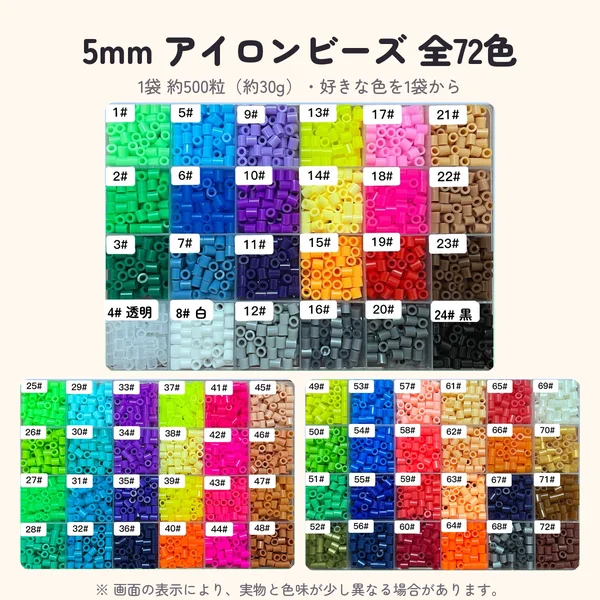
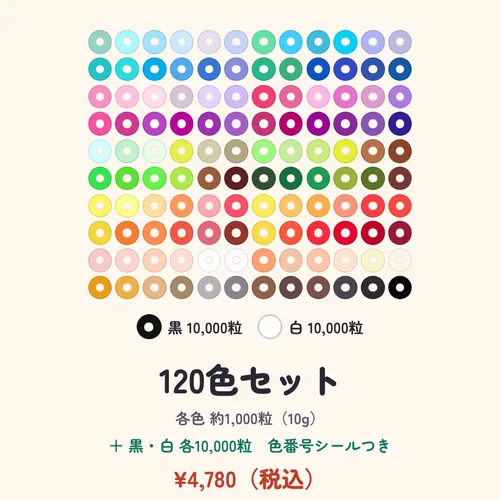
- 「アイロンビーズの色」は、アイロンビーズの標準色220色の中から画像に近い色を選びます。色番号がつき、そのままビーズの図案にできます。「自由な色(ドット絵向け)」は、画像の色そのものから代表の色を選びます。ビーズの色にしばられないので、鮮やかな色や肌の色がきれいに出ます。
- 色の数
- アイロンビーズの色なら2〜40色、自由な色なら2〜128色。アイコンやゲーム風なら4〜16色、写真らしさを残すなら20色以上が目安です。
- 背景を取りのぞく
- 画像のふちに多い色を背景とみなして透明にします。無地の背景の写真やイラスト向けで、保存した PNG も背景が透明になります。
- ふちどりをつける
- 絵のまわりを1ドットの濃い色で囲みます。背景を取りのぞいたキャラクターやステッカー風の画像に向いています。
- イラスト向け
- 1マスの中でいちばん多い色をとるので、色の境目や線がくっきりします。イラストやロゴ向けで、写真ではオフのほうが自然です。
- 色の雰囲気
- フルカラーのほか、白黒(2色)・モノクロ(グレー)・レトロゲーム風(緑4色)にできます。
- 明るさ・コントラスト・彩度
- 「詳しい設定」で、変換する前の画像を調整します。暗い写真は明るさを上げ、ぼんやりした写真はコントラストを、色を鮮やかにしたいときは彩度を上げます。「調整をリセット」で元にもどります。
- ディザリング
- 少ない色の点を混ぜて、グラデーションを表現します。写真の空や肌に向いています。方式は、なめらかな「誤差拡散」と、規則的な網目になる「パターン」からえらべます。くっきりさせたいアイコンではオフにします。
- マス目を表示
- 画面と保存する PNG にマス目の線を入れます。保存する PNG に線が入るのは、1ドットが6px以上の大きさで保存するときです。
- 保存する大きさ
- 原寸(1ドット=1px)はゲーム素材やアイコンの元データ向け、2〜8倍や「見やすい大きさ」は SNS や印刷向けです。
- PDF で保存
- マス目、5ドットごとの番号、10ドットごとの太線と、使う色の一覧と数を A4 の PDF にします。アイロンビーズの色ではマスに色番号(MARD 互換)が入り、29×29のプレート1枚ずつのページになります。自由な色ではマスに色の番号(1、2、3…)が入り、30×30ドットずつのページになります。PDF もブラウザの中でつくります。
用途別のおすすめ設定
| 用途 | 横のドット数 | 色の数 | ほかの設定 |
|---|---|---|---|
| SNS のアイコン | 32〜48(正方形) | 8〜16色 | 背景が無地なら「背景を取りのぞく」 |
| ゲームのキャラクター・素材 | 16 または 32(正方形) | 4〜8色 | 「イラスト向け」「ふちどり」、原寸で保存 |
| 写真の雰囲気を残す | 64〜128 | 20〜40色 | 「ディザリング」をオン |
| 細かいドット絵(壁紙・作品) | 128〜256 | 自由な色で32〜128色 | 「詳しい設定」で明るさや彩度を調整 |
| アイロンビーズ(2.6mm) | 16〜29 | 6〜12色 | 29ドットでプレート1枚(約7.5cm) |
ドット数で見た目はこう変わります
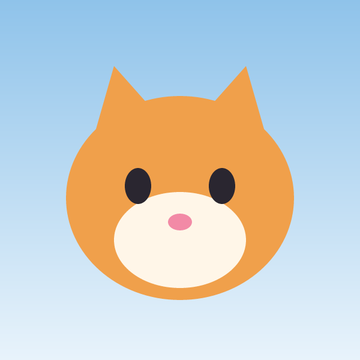 元の画像
 24ドット・8色:アイコンやレトロゲーム風
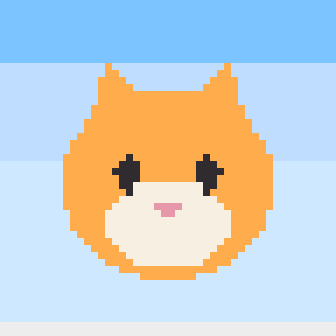 48ドット・12色:はじめはこのくらいがおすすめ
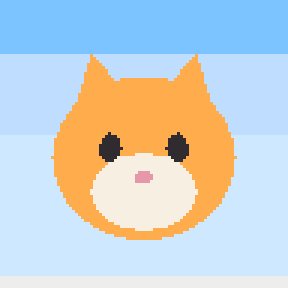 96ドット・20色:細かく、元の絵に近い
サンプル画像を「イラスト向け」で変換した例です。写真なら「イラスト向け」をオフにすると、色の変化がなめらかになります。
うまく変換するコツ
- 主役が大きく写った画像をえらぶ
- ドット数が少ないと、小さく写ったものはつぶれてしまいます。顔やモチーフのアップがきれいに変換できます。
- 先にトリミングしておく
- 「正方形にする」は中央を切り抜くだけです。主役が端にある写真は、スマホの写真アプリなどで先にトリミングしてから読みこみます。
- 背景はシンプルに
- 無地の壁や空の前で撮った写真は「背景を取りのぞく」できれいに抜けます。背景がにぎやかだと、ドット絵も細かい点が増えて見づらくなります。
- 明るい写真を使う
- 暗い写真は黒っぽいドットが増えます。明るい場所で撮った写真をえらぶか、「詳しい設定」の明るさを上げます。
- 色は少なめから
- はじめは8〜12色にして、足りなければ増やすと、ドット絵らしいまとまりが出ます。
- 目や輪郭は手直しで
- 小さいサイズでは目や口が1ドットになります。「手直し」で濃い色をのせると、表情がはっきりします。
もっと詳しく:きれいなドット絵にするコツ・ドット絵の描き方
ドット絵のサイズ早見表
| サイズ | マスの数 | 向いているもの | 2.6mm ビーズで作ると | 見本 |
|---|---|---|---|---|
| 4×4・5×5 | 16・25 | いちばん小さい記号、コピペ用の絵文字 | 約1〜1.3cm | 4×4・5×5 |
| 8×8 | 64 | 小さな記号、文字、ミニアイコン | 約2.1cm | 8×8・10×10 |
| 13×13 | 169 | キーホルダー、13×13マスのボードやキット | 約3.4cm | 13×13 |
| 16×16 | 256 | ファビコン、昔のゲーム風キャラクター、絵文字風 | 約4.2cm | 16×16 |
| 32×32 | 1,024 | アイコン、ゲームのキャラクター・アイテム | 約8.3cm | 32×32 |
| 48×48 | 2,304 | 表情のわかるアイコン、似顔絵 | 約12.5cm | — |
| 64×64 | 4,096 | 似顔絵、ペットの写真 | 約16.6cm | 64×64 |
| 128×128 | 16,384 | 写真に近い細かい絵 | 約33.3cm | — |
| 256×256 | 65,536 | とても細かいドット絵、壁紙、作品の下絵 | 約66.6cm | — |
大きさは 2.6mm のミニビーズで1ドット=1粒としたときの目安です。5mm のパーラービーズ・ハマビーズなら約2倍になります。
16×16 の見本は16×16のドット絵(図案・見本)にまとめています。できたドット絵をアイロンビーズで作るなら、上の「アイロンビーズの図案にする」を押すか、図案メーカーで写真から直接、色番号と粒数つきの図案にできます。
ドット絵の使いみち
- SNS やゲームのアイコン、プロフィール画像
- スタンプ風の画像、ブログやチラシの素材
- 年賀状・クリスマスカード・メッセージカードの素材
- 刺しゅう(クロスステッチ)やモザイクアートの下絵
- アイロンビーズ:1ドットを1粒にして、そのまま作品に
アイロンビーズで作るときの大きさ
| 横のドット数 | 2.6mm ビーズ | 5mm ビーズ(パーラー・ハマ) |
|---|---|---|
| 29ドット | 約7.5cm(プレート1枚) | 約14.5cm |
| 48ドット | 約12.5cm | 約24cm |
| 64ドット | 約16.6cm | 約32cm |
| 96ドット | 約25cm | 約48cm |
1ドットがビーズ1粒です。2.6mm ビーズのプレートは1枚29×29粒なので、それより大きいときはプレートを並べてつなぎます。
よくある質問
無料で使えますか?
無料です。会員登録もいりません。できたドット絵は PNG でダウンロードできます。
写真はどこかに送られますか?
送られません。変換はすべてお使いのブラウザの中で行います。写真がサーバーに保存されることはありません。
何ドットくらいがいいですか?
アイコンやスタンプ風なら横32〜48ドット、写真の雰囲気を残したいなら64ドット以上がおすすめです。顔のアップなど、写っているものが大きい写真ほどきれいに変換できます。
スマホでも使えますか?
はい。スマホやタブレットのブラウザでそのまま使えます。アプリのインストールはいりません。
変換したドット絵はどこに使えますか?
SNS のアイコンやスタンプ風の画像、カードの素材などにどうぞ。元の写真やイラストの権利は、その作者にあります。
ドット絵をアイロンビーズで作れますか?
「アイロンビーズの図案にする」を押すと、図案メーカーで開けます。色ごとの粒数がわかり、使う色の単色ビーズもそのままカートに入れられます。1ドットがビーズ1粒で、2.6mm ビーズなら48ドットで約12.5cmです。
写真をドット絵にするアプリは必要ですか?
いりません。このページはドット絵コンバーター(変換サイト)として、スマホでもパソコンでもブラウザだけで使えます。画像を読みこんで、ドット数と色数をえらぶだけです。
イラストをドット絵にする方法は?
イラストを読みこんで「イラスト向け」をオンにすると、色の面がはっきりしたドット絵になります。線の細いイラストは、ドット数を多め(64以上)にすると線が消えにくくなります。
白紙から自分でドット絵を描けますか?
「ドット絵を描く」のページ(/tools/dot-e/kaku)で、8×8〜64×64のマスに1つずつ色を塗って描けます。コピペ用の絵文字にもできます。
ドット絵とは何ですか?
ドット絵(ピクセルアート)は、小さな四角いマス(ドット)を並べて描く絵です。昔のゲーム画面のような、角ばったやさしい見た目になります。
白黒やレトロゲーム風にできますか?
「色の雰囲気」で、白黒(2色)・モノクロ(グレー)・レトロゲーム風(緑4色)をえらべます。
256×256 のような決まった大きさで保存できますか?
「保存する大きさ」で、原寸・2倍・4倍・8倍をえらべます。たとえば横64ドットで変換して4倍で保存すると、横256px になります。横は256ドットまで変換できるので、256ドットで変換して原寸で保存しても 256px です。
背景を透明にできますか?
「背景を取りのぞく」を使うと、背景が透明な PNG で保存できます。無地の背景の写真に向いています。
16×16 や 32×32 のドット絵にできますか?
「よく使うサイズ」の 16 や 32 を押して「正方形にする」をオンにすると、16×16・32×32 のドット絵になります。アイコンやゲーム素材によく使う大きさです。
変換したあと、1ドットずつ直せますか?
「手直し」をオンにすると、下に出る色をえらんでドットをクリック(またはなぞる)して塗りかえられます。消しゴムで透明にもでき、「元に戻す」で取り消せます。
何色まで使えますか?
「色の選び方」で変わります。「アイロンビーズの色」では2〜40色で、アイロンビーズの標準色220色(MARD 互換の色番号)の中から画像に近い色が選ばれます。そのままビーズで作れる一方、とても鮮やかな色は近いビーズの色に置きかわることがあります。「自由な色(ドット絵向け)」では2〜128色で、画像の色そのものから選ぶので、鮮やかな色や微妙な色もそのまま残ります。
ドット絵のまわりに輪郭線(ふちどり)をつけられますか?
「ふちどりをつける」をオンにすると、絵のまわりを1ドットの濃い色で囲みます。「背景を取りのぞく」と一緒に使うと、モチーフの形にそってふちどりが入ります。ふちの分だけ、縦横が2ドットずつ大きくなります。
作ったドット絵は商用利用できますか?
自分で撮った写真や自分で描いたイラストから作ったドット絵は、ご自身の画像から作ったものです。mamepix へのクレジット表記はいりません。ただし、他人が撮った写真やイラスト、キャラクター、ロゴなどを変換した場合、元の権利はドット絵にしても残ります。販売や公開の前に、権利者の許可が必要かを確認してください。
アイロンビーズの色と自由な色は、どうちがいますか?
「アイロンビーズの色」は、標準色220色の中から色を選ぶので、色番号つきのまま図案にできます。「自由な色(ドット絵向け)」は画像の色から選ぶので、ビーズにない色もそのまま使えます。SNS やゲームの素材にするなら自由な色、ビーズで作るならアイロンビーズの色がおすすめです。
マス目つきの PDF にできますか?
「PDF で保存」を押すと、マス目と行・列の番号、使う色の一覧と数が入った A4 の PDF になります。アイロンビーズの色ではマスに色番号が入り、自由な色ではマスに色の番号(1、2、3…)が入ります。クロスステッチや、紙に写して描くときの下絵にも使えます。
暗い写真でもきれいにできますか?
「詳しい設定」の明るさを上げると、黒っぽいドットが減ります。ぼんやりした写真はコントラスト、色がくすんだ写真は彩度を上げると、ドット絵がはっきりします。
何ドットまで大きくできますか?
縦横256ドットまでです。アイロンビーズの図案にできるのは縦横120ドットまでなので、それより大きいドット絵で「アイロンビーズの図案にする」を押すと、同じ設定で120ドット以内に縮めて開きます。